Ako prenášať Peloton na Chromecast
Prešli sme niekoľkými vysvetleniami sprievodcov ako obsadiť rôzne aplikácie a služby Chromecast . Je to prvýkrát, čo sme späť s podobným obsahom, ale predstavujeme ho Čata fitness bicykel / behúň, aplikácie Peloton pre Android a iOS. Tu v tomto článku vás prevedieme návodom, ako preniesť Peloton na Chromecast. 
Podľa popisu na Twitteri, Peloton znovu objavuje fitnes pomocou kurzov butikového štúdia na požiadanie a na požiadanie, ktoré môžete absolvovať kedykoľvek s aplikáciou Peloton Bike, Peloton Tread & Peloton . Teraz sa pozrieme na to, ako preniesť triedy z každého produktu na televízor alebo monitor s povoleným Chromecastom.
Predbežné požiadavky
Tu sú určité požiadavky, ktoré musíte skontrolovať predtým, ako sa pokúsite preniesť bicykel Peloton na televízor alebo na veľkú obrazovku.
- Uistite sa, že sú vaše zariadenia a Chromecast v rovnakej sieti WiFi.
- Televízor alebo displej s povoleným Chromecastom.
Počnúc Androidom, najpopulárnejším OS pre smartphony na svete.
Musí vidieť: Ako preniesť schôdzku Microsoft Teams na Chromecast
Preneste aplikáciu Peloton pre Android do televízora.
Aplikáciu Peloton pre Android môžete ľahko prenášať na svoje zariadenie Google Chromecast alebo pripojenú televíziu. Ak chcete začať, postupujte podľa nasledujúcich krokov:
- Otvorte na svojom zariadení aplikáciu Peloton pre Android
- Prehrajte si v aplikácii ľubovoľnú triedu tréningu videa.
- Potom musíte klepnúť na ikonu Chromecast v pravej dolnej časti displeja.
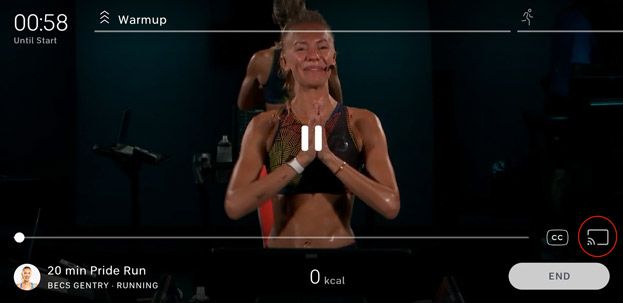
- Zobrazí sa vyskakovacie okno s výzvou na výber televízora.
- Vyberte televízor, z ktorého chcete vysielať tréning. (Uistite sa, že váš telefón s Androidom a Chromecast sú v rovnakej sieti Wi-Fi.)


Je potrebné spomenúť. počas prenášania môžete svoje zariadenie Android používať na iné účely, ako je volanie, otváranie iných aplikácií alebo dokonca vypnutie obrazovky bez prerušenia tréningu.
Ak ste s cvičením skončili, prenášanie ukončíte jednoduchým klepnutím na ikonu Chromecast v aplikácii pre Android. Zobrazí sa kontextové okno, v ktorom môžete zvoliť „ Prestaňte prenášať “. Pomocou tohto menu môžete tiež ovládať hlasitosť televízora a v prípade potreby pozastaviť obsah na požiadanie. 
Preneste aplikáciu Peloton pre iOS do TV / AirPlay TV.
Ak máte televízor s povoleným Chromecastom alebo Apple TV podporujúci AirPlay, postupujte vo svojej aplikácii Peloton pre iOS nižšie.
- Uistite sa, že vaše zariadenie Apple aj doplnok / TV Chromecast sú pripojené k rovnakej sieti WiFi.
- Otvorte svoju aplikáciu Peloton pre iOS a prihláste sa do svojho účtu Peloton a vyberte triedu videa.
- Vyberte ikonu Chromecast / Airplay v pravom dolnom rohu obrazovky.
- Potom môžete zvoliť televízor, do ktorého chcete tréning preniesť.


Používatelia zariadení Apple môžu odteraz používať Chromecast ako spôsob prenášania. Možnosť výberu ktoréhokoľvek zo zariadení bude vyzerať ako snímka obrazovky uvedená nižšie.

Vľavo: obe zariadenia
Uprostred: Chromecast
Vpravo: Airplay
Preneste na bicykel / behúň displej Peloton do Chromecastu.
Pomocou Chromecastu je veľmi jednoduché umiestniť zabudovaný displej vášho behúňa / bicykla Peloton na väčšiu obrazovku. Peloton Bikes / Treads sú v zásade vybavené monitorom so systémom Android, takže nastavenie je podobné ako pri telefóne s Androidom. Napriek tomu postupujte podľa nižšie uvedených krokov na svojej pelotónovej chytrosti.
- Uistite sa, že váš fitness monitor aj doplnok / televízor Chromecast sú pripojené k rovnakej sieti WiFi.
- Prejdite na hodiny a vyberte video.
- Vyberte ikonu Chromecast / Airplay v pravom dolnom rohu obrazovky.
- Potom môžete zvoliť televízor, ktorý chcete streamovať do tréningu.
To je všetko, teraz budete mať triedu zrkadlovú na väčšiu televíznu obrazovku. Príjemné cvičenie.
Prečítajte si tiež: Ako preniesť schôdzku Microsoft Teams na Chromecast
Dúfam, že sa vám podarilo úspešne preniesť svoju triedu Peloton na Chromecast podľa pokynov. Ak máte problémy s nastavením, dajte nám vedieť v komentároch.